Edge on Microsoftin uusin selain, joka on korvannut Internet Explorerin. Yksi huomioitava Edge on se, että se ei sisällä mitään sisäänrakennettua vaihtoehtoa, jonka avulla voit valita vaihtoehtoisia oletuslatauskansioita. Selain tallentaa asiat oletuksena Lataukset-kansioon, mutta voit muuttaa sitä muokkaamalla rekisteriä.
Katso myös artikkeli dns_probe_finished_nxdomain Error - Kaikki mahdolliset korjaukset
Avaa Windows 10: n rekisterieditori suorittamalla Suorita. Voit avata Suorita Win + R -pikanäppäimellä. Kirjoita 'regedit' sen tekstikenttään ja paina Return-painiketta avataksesi rekisterieditori-ikkunan.
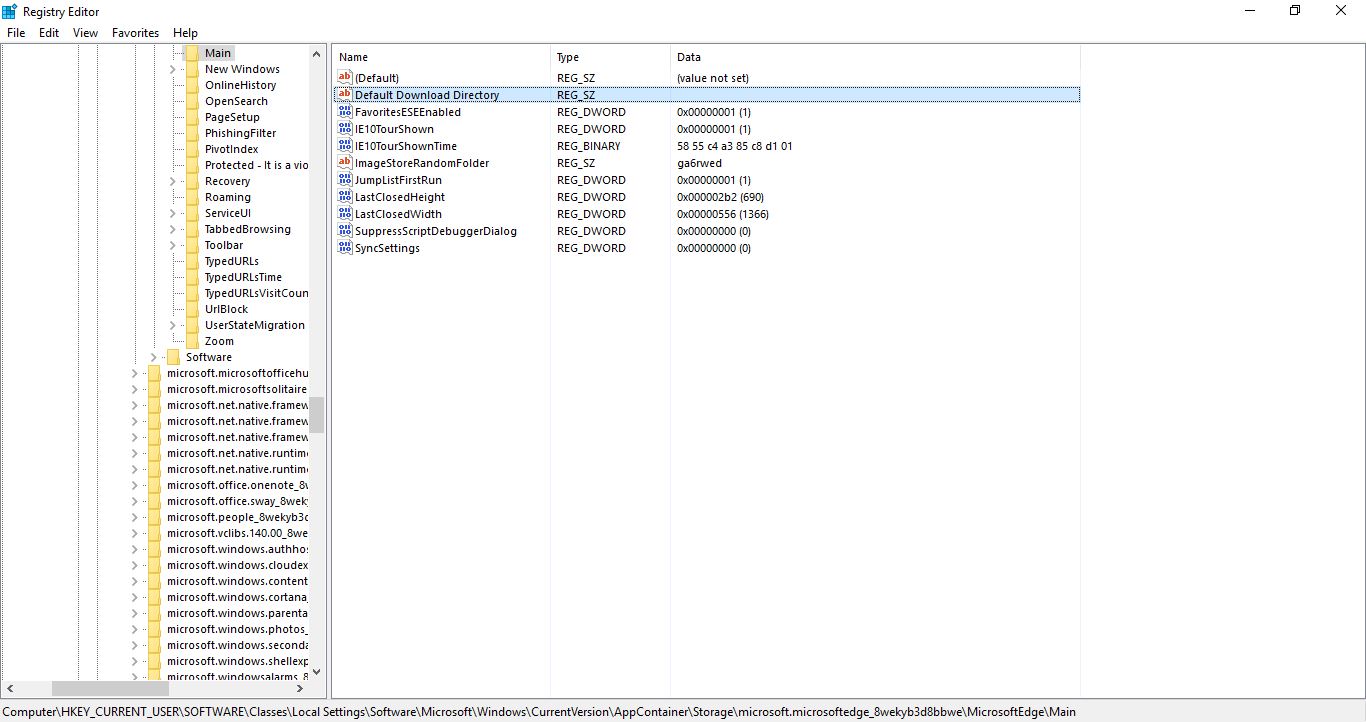
Siirry sitten rekisteriavaimeen sivupalkin avulla. Siirry tähän rekisteriavaimeen: HKEY_CURRENT_USER \ SOFTWARE \ Classes \ Local Settings \ Software \ Microsoft \ Windows \ CurrentVersion \ AppContainer \ Storage \ microsoft.microsoftedge_8wekyb3d8bbwe \ MicrosoftEdge \ Main . Valitse pääavain alla olevan tilannekuvan osoittamalla tavalla.

Aseta seuraavaksi uusi merkkijonoarvo. Napsauta hiiren kakkospainikkeella tyhjää tilaa ikkunan oikealla puolella ja napsauta Uusi > Merkkijonoarvo . Kirjoita otsikkoon 'Default Download Directory'.

Kaksoisnapsauta nyt oletuslataushakemistoa avataksesi alla olevan kuvan mukaisen Muokkaa merkkijono -ikkunaa. Sinun tulee kirjoittaa uuden oletuslatauskansion polku Arvon data -kenttään. Avaa uusi latauskansio File Explorerissa ja kopioi ja liitä sen polku osoitepalkista Arvo-kenttään Ctrl + C ja Ctrl + V.

Napsauta sitten OK sulkeaksesi Muokkaa merkkijono -ikkunaa. Sulje rekisterieditori ja avaa Edge-selain. Nyt Edgellä ladatut ohjelmistot tallentuvat uuteen oletuskansioon, johon olet määrittänyt sen Rekisterieditorilla. Voit aina muokata kansiota kirjoittamalla sille vaihtoehtoisen polun Lataushakemiston oletusarvon muokkausmerkkijono-ikkunaan.