Jos olet uusi Android, kaikki saattaa vaikuttaa aluksi hiukan ylivoimaiselta. Olitpa älypuhelimien uusi käyttäjä tai muutit iOS: sta tai Windows 10 Mobilesta, Androidilla on oppimiskäyrä kenellekään, joka ei ole tottunut Googlen mobiili käyttöjärjestelmän monimutkaisuuteen. Onneksi kun sinulla on Android-kahva, se on todella helppo oppia kaikkein monimutkaisimmatkin tehtävät. Tänään etsimme kuinka päivittää asennetut sovelluksesi Androidille. Varmista, että sovelluksesi säännöllisesti päivitetään, auttaa suojaamaan kaatumilta, virheiltä ja tietoturva-aukkoilta, pitäen laitteen käynnissä nopeana ja sujuvana. Sovelluksiin lisätään säännöllisesti myös uusia ominaisuuksia, mikä tekee Android-sovelluskirjastoisi päivittämisen tarpeettomaksi. Jotkut järjestelmäsovelluksista, kuten puhelimen soittaja tai Google-sovellusohjelma, päivitetään myös Play Kaupan kautta, samoin kuin omat käyttäjän asentamat sovellukset. Lisäksi Android voi jopa päivittää sovelluksesi automaattisesti puolestasi, jolloin koko päivitysjärjestelmä on saumaton. Katsotaanpa kuinka tämä kaikki tapahtuu Android-sovellusten päivitysoppaassa.
Katso myös artikkeli APK: n asentaminen Androidiin

Avaa Play Kauppa
Google Play Store vastaa App Store -sovellusta iOS-laitteessa. Sieltä voit ladata kaikki sovelluksesi, elokuvat, musiikki ja kirjat laitteellesi. Se on käynyt läpi paljon muutoksia viime vuosien aikana, ja jokainen versio on helpottanut kaupan hallintaa ja selaamista. Jos et ole käyttänyt Play Kauppaa paljon, et ehkä tiedä kuinka avata se. Tyypillisesti uusilla Android-laitteilla on Play Kaupan -kuvake laitteen aloitusnäytössä, mutta joudut ehkä myös avaamaan sovelluslaatikon laatikon päästäksesi kuvaan. Tabletit -sivulla kuvake on laitteen telakoinnissa. Napauta vain kuvaketta ja Play Kauppa avautuu etusivulle.
Tarkastele sovelluspäivityksiäsi
Useimmat Android-sovellukset käyttävät liukuvaa valikkoa selataksesi sovellusta, ja avaamme tämän valikon katsellaksesi henkilökohtaisia sovelluksiasi alustalla. Voit tarkastella tätä valikkoa joko liu'uttamalla sormeasi näytön vasemmalta puolelta oikealle tai napauttamalla kolmiulotteista kuvaketta näytön vasemmassa yläkulmassa. Tämä avaa valikon, joka tarjoaa sinulle runsaasti vaihtoehtoja, joista valita.

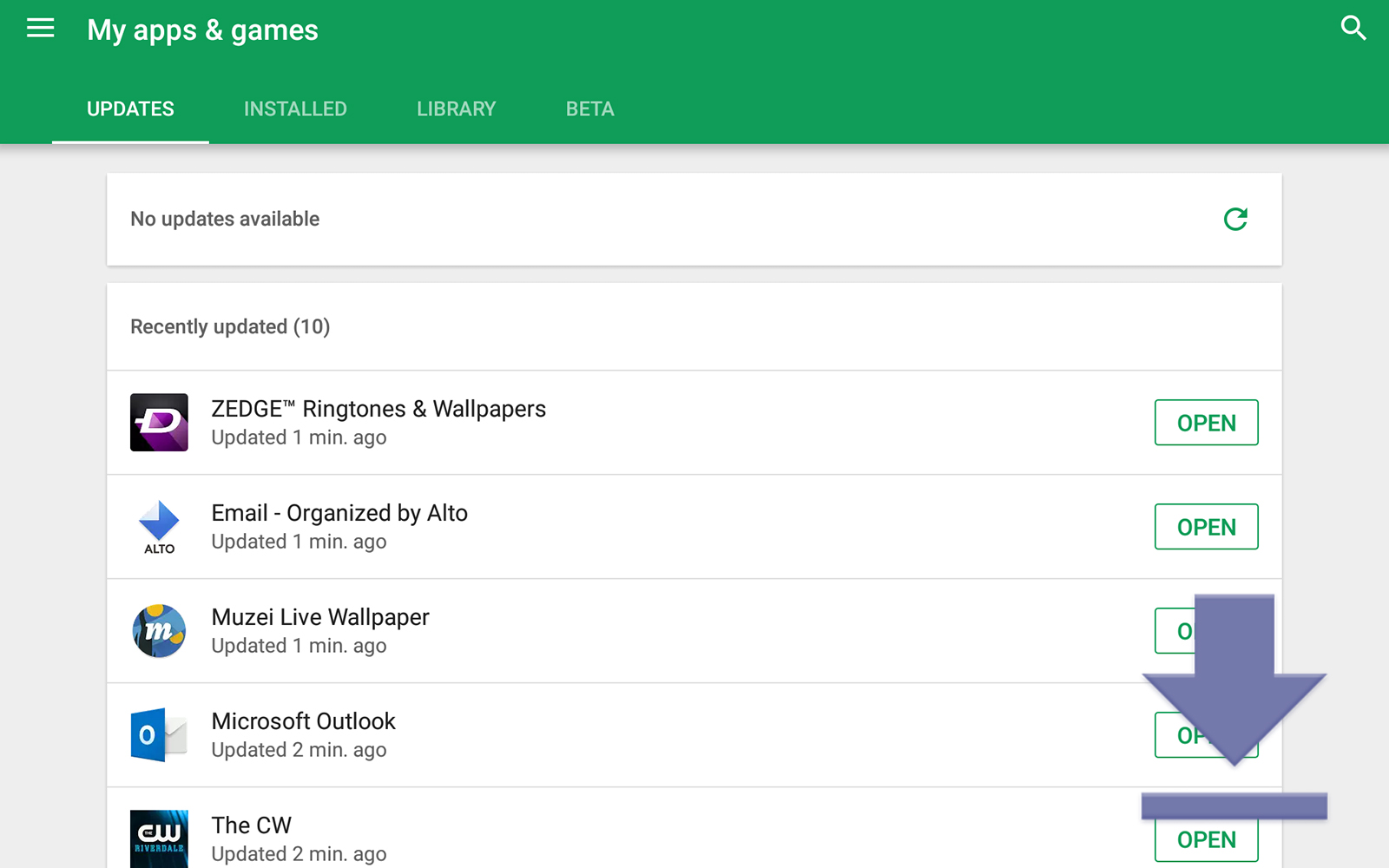
Valitse ”Omat sovellukset ja pelit”, minkä pitäisi olla toinen valikon valinta ylhäältä. Tämä vie sivulle, jonka otsikko on Omat sovellukset ja pelit, ja siinä on useita vaihtoehtoja, kuten päivitykset, asennetut, kirjasto ja tarvittaessa beta. Päivitykset-välilehti, joka olisi jo valittava, kun avaat tämän valikon, näyttää sovellukset, joiden päivitykset ovat odottamassa asennusta. Asennettu-välilehti näyttää kaikki laitteellesi asennetut sovellukset. Kirjasto-välilehti näyttää kaikki kirjaston sovellukset, joita et ole asentanut nykyiseen laitteeseesi, mutta jotka olet asentanut aiemmin. Viimeinkin beeta, jos se on siellä, näyttää kaikki tuolloin käyttämäsi beetasovellukset. Jos käytät uutta Android-laitetta, et todennäköisesti käytä mitään beta-sovelluksia.

Pidämme kiinni päivitykset-välilehdessä, vaikka on hyvä tietää, mitä muut välilehdet tekevät. Play Kauppa luetteloi kaikki laitteen käytettävissä olevat päivitykset. Huomaat, että jokaisella sovelluksella on painike vieressä, joka mahdollistaa päivityksen yksittäisenä. Sivun yläosassa on myös painike, jonka otsikko on ”Päivitä kaikki”. Tyypillisesti tämä on painike, jota haluat käyttää päivittämään sovelluksesi. Painikkeen painaminen käynnistää päivitysprosessin. Jokainen päivitys lataa ja asentaa yksi kerrallaan luetteloon. Kun sovellukset on päivitetty, sivulla näkyy luettelo ”äskettäin päivitetyistä” sovelluksista.

Jos haluat nähdä, mitä muutoksia jokaisessa sovelluspäivityksessä on, voit valita sovelluksen koskettamalla sitä ja lukemalla “Uutta?” -Luettelon sovellusluettelon yläosassa.

Sovellusten automaattinen päivitys
Suurin osa käyttäjistä todennäköisesti päättää sallia laitteen päivittää sovelluksia automaattisesti, sen sijaan, että se olisi tehtävä manuaalisesti. Onneksi tämä on todella helppo kytkeä päälle, jos se ei vielä ole. Avaa vain sama liukuva valikko kuin ennen ja valitse asetukset luettelon alaosasta. Täällä on joukko hyödyllisiä asetuksia, mutta tutkimme tällä hetkellä, kuinka voidaan varmistaa, että sovellusten automaattinen päivitys on valittu. Onneksi meidän ei tarvitse sukeltaa liian pitkälle asetuksiin löytääksemme sen. Ensimmäinen vaihtoehto valikon yläosassa Yleiset-osiossa on ”Automaattinen päivitys sovelluksille”. Paina tätä kuvaketta nähdäksesi ponnahdusikkunan. Haluat varmistaa, että ”Sovellusten automaattinen päivitys milloin tahansa” on valittu. Google Play varoittaa, että tiedonsiirtomaksuja voidaan veloittaa, mutta minusta sovellus odottaa melko hyvää odottaa, kunnes päivität Wi-Fi-yhteyttä. Jos päivitys tapahtuu koskaan matkaviestinnän ollessa käytössä, voit lopettaa päivitykset katsomalla samaa päivitysnäyttöä, jota aiemmin katselimme.

Kun olet sallinut sovellusten päivityksen automaattisesti, näet sovelluspäivitykset yleensä päivittäin tai kaksi. Jos haluat mieluummin hallita täysin sitä, milloin ja mitä sovelluksia päivitetään, voit jättää tämän asetuksen pois käytöstä (tai poistaa sen käytöstä, jos se on jo käytössä). Lopuksi voit myös poistaa automaattisen päivityksen käytöstä tai ottaa sen käyttöön sovelluskohtaisesti käymällä sovelluksen Play Kauppa -luettelossa ja napauttamalla oikean yläkulman kolmipistevalikkoa ja valitsemalla tai poistamalla valinnan ”Automaattinen päivityssovellus”. ”

***
Google ja Google Play tekevät sovellusten nopean päivittämisen todella helpoksi. Sovellusten automaattinen päivitys on myös loistava tapa pitää järjestelmäsi ajan tasalla joutumatta huolehtimaan kirjaston manuaalisesta hallinnasta. Play Kauppa on edennyt pitkälle Android Marketin päivistä, ja sovelluskirjaston hallitseminen ei ole koskaan ollut näin helppoa.